
Connecter Android Auto sans fil : compatibilité, réglages et dépannage, pas à pas Tech Magazine
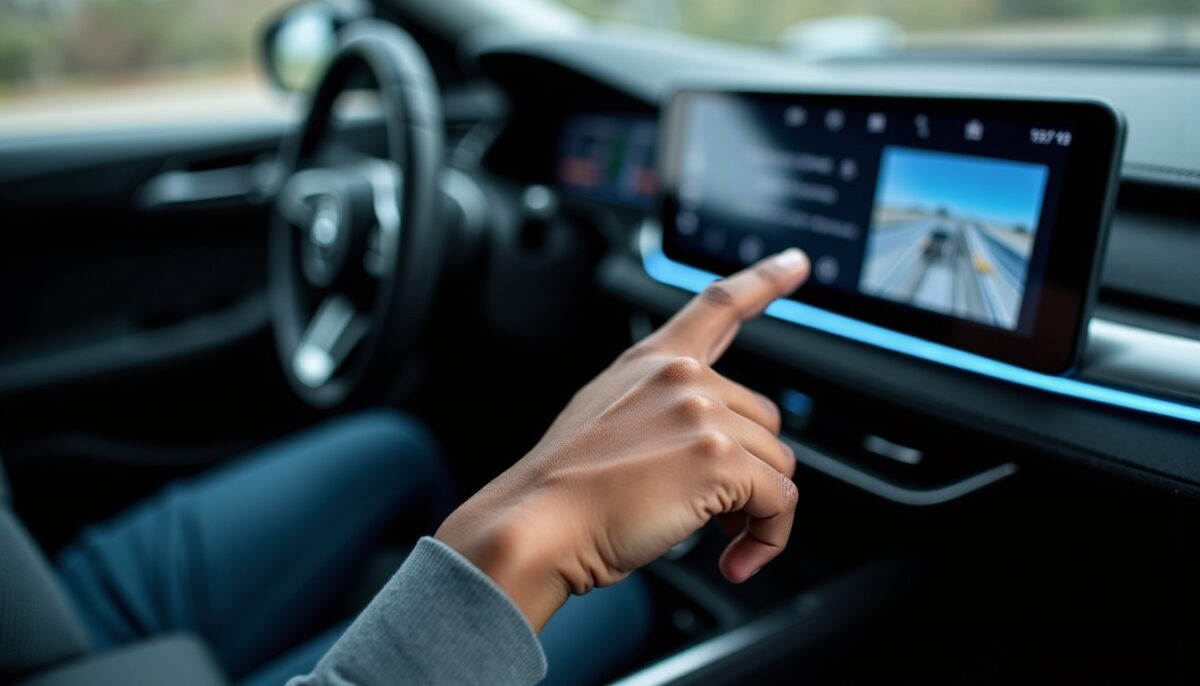
Connecter Android Auto sans fil change l’usage quotidien de la voiture. Pourtant, la mise en place échoue souvent à cause d’un prérequis oublié. Ce guide clarifie la compatibilité, déroule la procédure et propose des solutions quand la connexion refuse de démarrer.
En bref
Lire également : Changer la pile d’un airtag : la référence CR2032, le bon moment et la méthode étape par étape
- Android 11 ou plus récent requis côté téléphone, avec Wi‑Fi 5 GHz actif
- Voiture compatible : sans fil natif, sinon adaptateur Android Auto sans fil
- Première association uniquement à l’arrêt, avec Bluetooth, Wi‑Fi et localisation activés
- Si l’appairage bloque, supprimer l’association puis recommencer proprement
Connecter Android Auto sans fil : les prérequis qui bloquent le plus souvent
Pour connecter Android Auto sans fil, chaque maillon doit fonctionner ensemble. Si le téléphone ne peut pas gérer le Wi‑Fi 5 GHz, la projection reste impossible, même avec une voiture compatible. La compatibilité dépend aussi du logiciel installé côté véhicule et de la configuration réseau du smartphone.
Les échecs proviennent le plus souvent d’une association incomplète. Les réglages Bluetooth, la localisation et les autorisations Android Auto influencent la stabilité. Un dépannage efficace commence donc par la vérification des conditions minimales avant tout réglage fin.
Lire également : Voir les contacts bloqués sur iPhone et les débloquer : guide clair selon iOS 18 ou 26
| Élément | Attendu pour le sans fil | Où vérifier |
|---|---|---|
| Téléphone | Android 11+ | Réglages > À propos du téléphone |
| Réseau local | Wi‑Fi 5 GHz disponible | Fiche technique ou menus Wi‑Fi du téléphone |
| Autorisation | Accès localisation et notifications | Paramètres > Applications > Android Auto |
| Véhicule | Sans fil natif, ou support via câble | Manuel véhicule ou menus multimédia |
Pourquoi Android Auto sans fil exige Android 11 et le Wi‑Fi 5 GHz
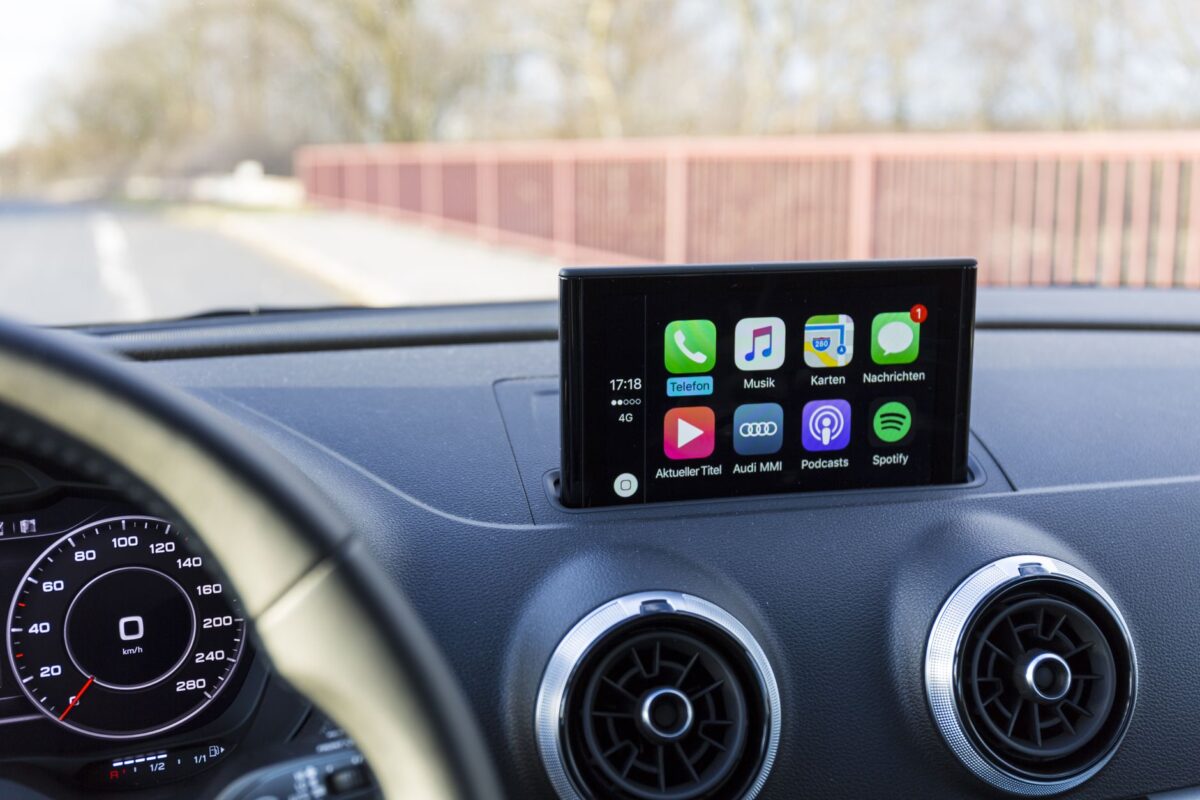
Le sans fil repose sur une combinaison de fonctions réseau et d’exigences système. Avec Android 11 et plus, la gestion des canaux Wi‑Fi et des échanges nécessaires au streaming est supportée. Sans Wi‑Fi 5 GHz, la projection peut rester bloquée sur certains autoradios.
En pratique, le téléphone doit aussi maintenir des autorisations actives. La localisation et les autorisations d’Android Auto facilitent le fonctionnement, notamment lorsque l’appairage se refait. Google décrit ces conditions dans son aide relative à Android Auto.
Exemples concrets sur le terrain : un utilisateur avec un Samsung Galaxy récent peut réussir, même sur un modèle voiture “apparié”, si le téléphone reste en 5 GHz. À l’inverse, un smartphone configuré uniquement en 2,4 GHz peut échouer lors de la première association.
Votre voiture est-elle compatible ? Sans fil natif ou câble
Avant toute démarche, vérifiez si la voiture supporte Android Auto sans fil de manière native. Beaucoup de véhicules récents le proposent, mais parfois uniquement selon la finition ou la version du système multimédia. Sinon, la solution passe par un câble, puis par un adaptateur Android Auto sans fil.
Le repère le plus fiable se lit souvent à l’écran lors du premier lancement. Si l’interface affiche une demande d’association Bluetooth sans câble, le sans fil est généralement activable. Si l’écran ne mentionne que la prise USB, un adaptateur devient utile.
Voici une méthode rapide de décision :
- Si la voiture annonce “sans fil” dans le menu Android Auto, vous pouvez installer l’association sans accessoire
- Si la voiture exige l’USB pour Android Auto, prévoyez un adaptateur compatible
- Si la connexion démarre en atelier puis échoue en conditions réelles, contrôlez la stabilité du Wi‑Fi 5 GHz
Comment connecter Android Auto sans fil étape par étape, la première fois
La première connexion se configure en quelques minutes, avec la voiture allumée et l’écran multimédia ouvert. L’objectif est d’établir une association propre entre le téléphone et le système. Une fois l’appairage terminé, les trajets suivants se lancent plus automatiquement.
Pour une procédure reproductible, activez les services avant d’appairer. Cette logique évite les étapes tronquées qui génèrent des connexions inconstantes ensuite.
Première association par Bluetooth, puis transfert par Wi‑Fi
Activez Bluetooth, Wi‑Fi et localisation sur le téléphone. Ensuite, démarrez le multimédia. Sur l’écran du véhicule, lancez Android Auto, puis associez le téléphone via la liste Bluetooth proposée.
Validez les autorisations affichées, notamment notifications et localisation. Une fois l’association acceptée, Android Auto peut s’afficher après quelques secondes. Si rien ne démarre, relancez manuellement l’icône Android Auto sur l’écran.
Les trajets suivants : ce qui doit rester vrai
Après la première association, le téléphone détecte le véhicule via Bluetooth. L’image et le son passent ensuite par le réseau Wi‑Fi. La stabilité dépend alors des autorisations conservées et d’un téléphone non restreint en arrière-plan.
Si la connexion cesse de s’amorcer, ouvrez les réglages Android Auto et vérifiez que le véhicule apparaît dans la liste des appareils enregistrés. Une désactivation d’autorisations peut casser la reconnexion.
Voiture filaire uniquement : quel cas d usage pour l adaptateur Android Auto sans fil
Quand le véhicule ne propose que l’USB, l’adaptateur Android Auto sans fil sert d’interface. Il se branche sur la prise USB, puis négocie avec le téléphone via Bluetooth et Wi‑Fi. Le système multimédia croit alors toujours à une connexion filaire.
Ce scénario aide aussi dans un parc multi-voitures. Un conducteur utilisant la même configuration de téléphone peut éviter de modifier le multimédia. Les adaptateurs ne remplacent pas une compatibilité absente : ils relaient une prise en charge déjà présente côté autoradio.
Brancher et associer l adaptateur sans improviser
Branchez l’adaptateur sur le port USB prévu pour Android Auto, puis allumez le système multimédia. Sur le téléphone, activez Bluetooth et Wi‑Fi, puis repérez le nom de l’appareil dans Bluetooth. Une fois l’association faite, acceptez les autorisations et attendez l’affichage d’Android Auto.
Beaucoup d’adaptateurs demandent une mise à jour via leur application dédiée. Maintenir le micrologiciel récent réduit les déconnexions et améliore la reconnexion. Une vérification côté réglages réseau reste toutefois nécessaire si le téléphone passe hors 5 GHz.
Android Auto sans fil ne se connecte pas : erreurs fréquentes à éviter
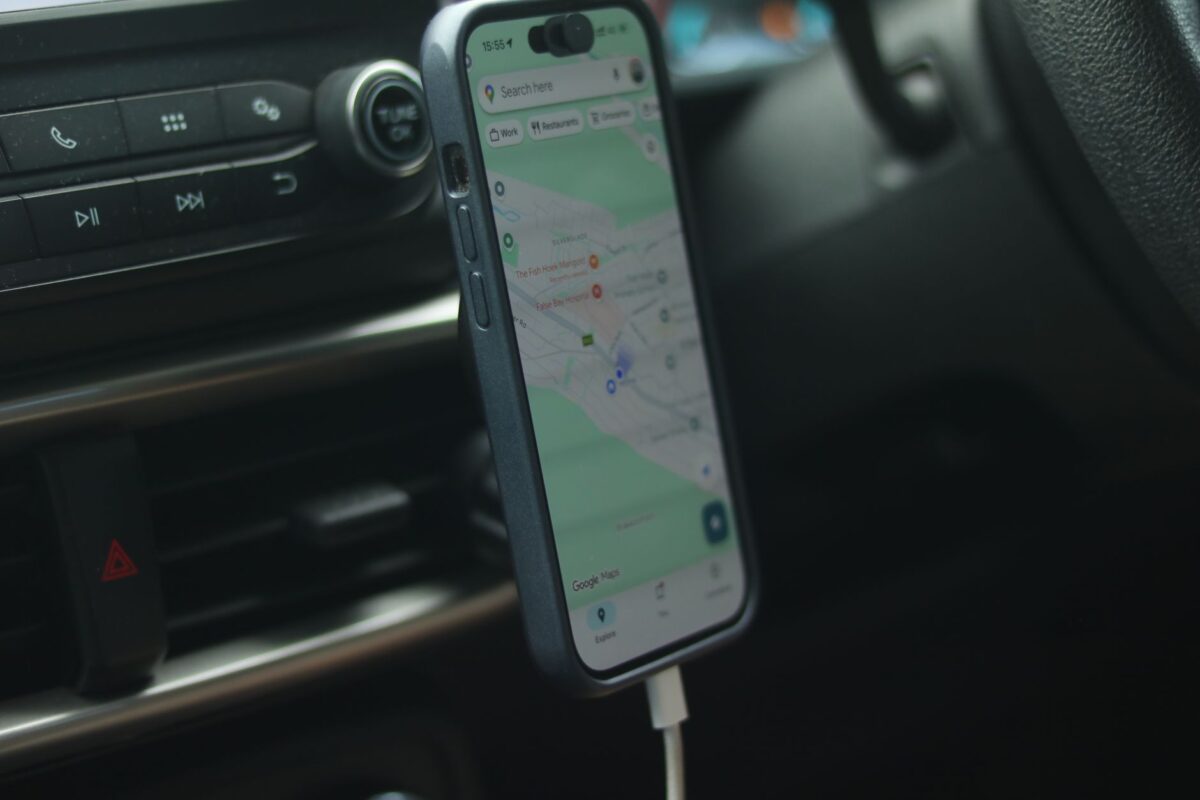
Quand Android Auto sans fil ne démarre pas, l’origine est rarement “mystérieuse”. Le plus souvent, un service réseau est coupé ou l’association a dérivé. Corriger rapidement ces points limite les essais inutiles et réduit la consommation de batterie.
Les bonnes pratiques consistent à vérifier l’état des fonctions avant de réappairer. La suppression complète de l’association reste efficace quand l’erreur persiste.
Contrôles immédiats
- Bluetooth, Wi‑Fi et localisation doivent rester activés
- Android Auto doit être à jour, ainsi que les services Google Play
- Redémarrez le téléphone, puis relancez le multimédia de la voiture
- Confirmez la prise en charge du Wi‑Fi 5 GHz sur le modèle exact
Repartir de zéro sans laisser de trace
Supprimez l’association en commençant côté téléphone. Oubliez le véhicule dans Bluetooth, puis retirez le véhicule dans les réglages Android Auto. Côté voiture, retirez aussi l’entrée du téléphone ou de l’appareil. Ensuite, recommencez la première association à l’arrêt.
Si un adaptateur est utilisé, testez un autre port USB ou un autre câble USB si le kit en dépend. Un câble instable peut produire des coupures, perçues à tort comme un problème de Wi‑Fi. Dans certains cas, un câble de meilleure qualité améliore la détection de l’USB.
Ce qu il faut comparer avant d investir du temps ou du matériel
Avant d’optimiser, comparez le coût réel du dépannage à la compatibilité du véhicule. Si la voiture accepte Android Auto sans fil natif, l’adaptateur apporte peu. En revanche, si l’USB est la seule voie, l’accessoire peut éviter un changement d’autoradio.
Pour choisir, comparez aussi la consommation et la stabilité. Les solutions sans fil utilisent davantage le réseau local, donc la batterie du téléphone peut baisser. En cas de trajets courts, le câble reste souvent plus prévisible.
| Option | Avantage principal | Limite typique |
|---|---|---|
| Sans fil natif | Déploiement simple, reconnexion rapide | Dépend fortement du Wi‑Fi 5 GHz |
| Câble USB | Connexion stable, moins sensible au réseau | Usage moins pratique pendant le trajet |
| Adaptateur sans fil | Libère de l’USB sur véhicule filaire | Requiert des mises à jour du kit |
| Configuration hybride | Choix flexible selon les trajets | Gestion plus complexe des associations |
Quelles données récentes confirment les exigences et la logique réseau
Google met régulièrement à jour ses exigences fonctionnelles via ses pages d’aide Android Auto. En 2024, la documentation insiste sur le support Android et les conditions réseau nécessaires au sans fil. Cette base sert de point d’ancrage pour la compatibilité.
Côté sécurité et réseau mobile, l’Agence de l’Union européenne ENISA rappelle aussi l’importance d’une configuration correcte des connexions et des autorisations. Ces recommandations expliquent pourquoi la localisation et les autorisations influencent le fonctionnement, même si l’objectif reste local.
Pour les métriques réseau, les analyses récentes sur le Wi‑Fi soulignent que le 5 GHz réduit les interférences dans beaucoup de zones urbaines. Cela peut améliorer la stabilité quand la voiture et le téléphone utilisent ce spectre. Une vérification pratique reste néanmoins indispensable.
Le sans fil s’appuie sur une gestion stricte des connexions et des autorisations pour maintenir un flux multimédia cohérent.
Sources (récentes) : Google, aide Android Auto (mise à jour continue en 2023-2024) ; ENISA, recommandations cybersécurité liées aux appareils connectés (2023-2024) ; analyses Wi‑Fi récentes de l’IEEE Communications Society, sur l’usage du 5 GHz en environnement dense (2023-2024).
FAQ : questions courtes sur Android Auto sans fil
Mon téléphone est compatible Android, mais Android Auto sans fil ne démarre pas. Que faire ?
Commencez par vérifier Wi‑Fi 5 GHz, puis gardez Bluetooth et localisation activés. Mettez Android Auto à jour, puis supprimez l’association et recommencez. Souvent, une autorisation oubliée empêche la reconnexion.
Si ma voiture ne propose que l USB, un adaptateur suffira-t-il toujours ?
Un adaptateur fonctionne si le multimédia accepte déjà Android Auto en filaire. Vérifiez dans le manuel ou les menus : l’écran doit indiquer Android Auto via USB. Ensuite, associez l’adaptateur et maintenez ses mises à jour. Sinon, l’adaptateur ne peut pas créer une compatibilité absente.
Pourquoi la connexion marche le premier jour, puis échoue après quelques trajets ?
Les causes fréquentes sont une autorisation restreinte en arrière-plan, ou une association devenue incomplète. Contrôlez les réglages Android Auto, puis supprimez la liste des appareils et recréez l’appairage. Redémarrer le téléphone peut aussi stabiliser les services réseau.
Faut-il forcément un forfait data pour connecter Android Auto sans fil ?
Android Auto peut utiliser le réseau local pour l’affichage, mais certaines fonctions comme les données vocales et services connectés dépendent du réseau. En pratique, un forfait actif facilite le fonctionnement complet. Vérifiez aussi les réglages “données mobiles” pour l’application Android Auto.
Le Wi‑Fi 2,4 GHz peut-il remplacer le Wi‑Fi 5 GHz pour le sans fil ?
Dans beaucoup de configurations, le sans fil attend le Wi‑Fi 5 GHz. Si le téléphone n’accède qu’au 2,4 GHz, la connexion peut échouer ou devenir instable. Testez le changement de bande si votre routeur et votre téléphone le permettent, puis refaites l’association.
Prochaine étape : identifiez d’abord votre cas, sans fil natif ou USB uniquement, puis appliquez la première association à l’arrêt. Si la connexion échoue, refaites l’appairage proprement et conservez vos réglages réseau. Votre Android Auto sans fil devrait alors se stabiliser sur les trajets suivants.