
Raccourcis clavier Mac 2026 : le PDF complet à imprimer, pour gagner du temps dès aujourd’hui
En bref
- Apprenez le rôle des touches ⌘, ⌥, ⌃, ⇧ pour comprendre tous les menus macOS.
- Constituez votre fiche PDF imprimable via la boîte d’impression du Mac, sans outil tiers.
- Adaptez les raccourcis à votre clavier AZERTY : le caractère affiché ne pilote pas toujours la commande.
- Utilisez des combinaisons utiles par contexte : Finder, texte, captures d’écran, navigation.
- Évitez les erreurs fréquentes : confusion Windows/macOS, modèles de Mac, et limites d’accessibilité.
Les raccourcis clavier Mac transforment une tâche ordinaire en gestes rapides, surtout dans Finder et l’édition de texte. En 2026, une fiche claire, imprimée en PDF, réduit les allers-retours entre menus et mémoire. Voici une méthode fiable pour apprendre et réutiliser les combinaisons essentielles.
A lire également : Changer la pile d’un airtag : la référence CR2032, le bon moment et la méthode étape par étape
Que signifient ⌘ ⌥ ⌃ ⇧ sur un clavier Mac ?
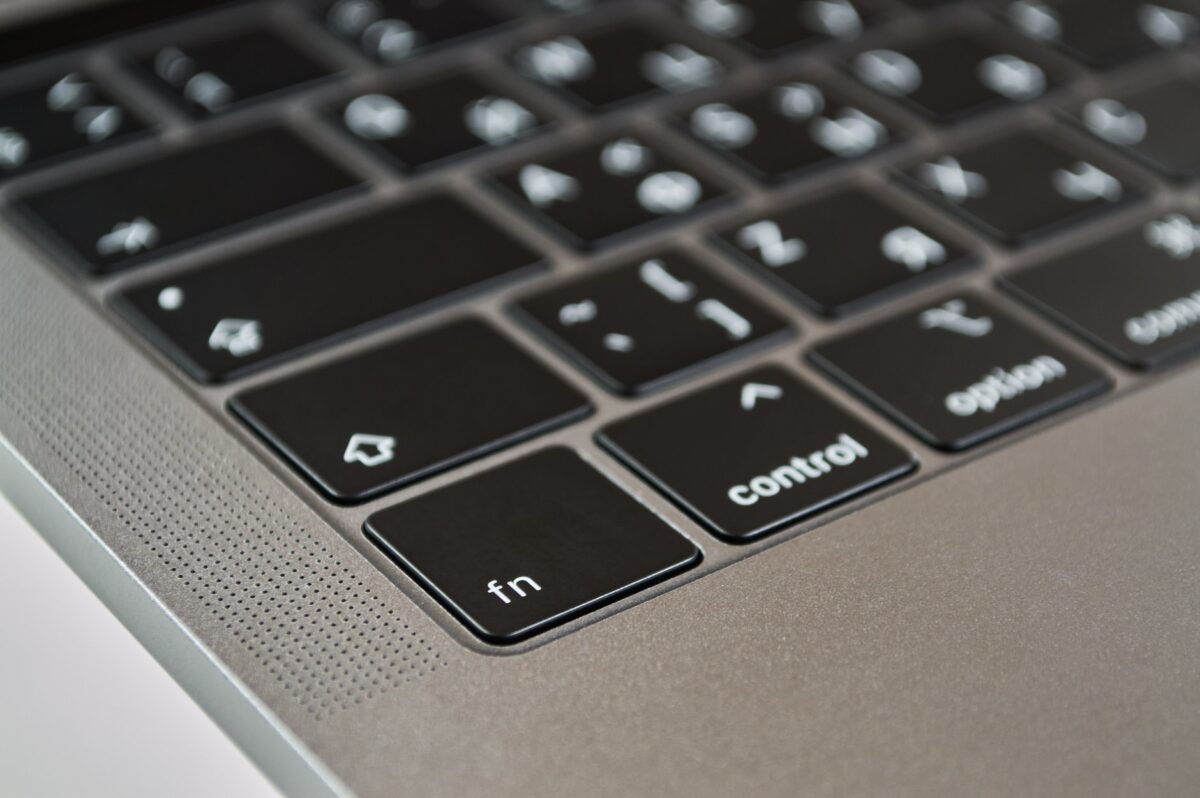
Ces symboles désignent des touches de modification à maintenir, puis une touche finale à presser. Sur macOS, ⌘ se substitue le plus souvent au rôle du Ctrl de Windows. Les menus affichent la même logique, ce qui simplifie l’apprentissage des raccourcis clavier Mac.
Une fois la combinaison comprise, vous pouvez lire un menu sans chercher une “équivalence” universelle. Les différences viennent surtout de ⌃ et de certains comportements d’applications.
A découvrir également : Vider le cache Firefox en 2026 : méthode par version pour Windows, Mac, Linux, Android et iOS
| Symbole | Nom | Usage typique |
|---|---|---|
| ⌘ | Commande (Cmd) | Copier, coller, ouvrir, fermer des éléments |
| ⌥ | Option (Alt) | Variantes d’actions et options cachées dans les menus |
| ⌃ | Contrôle | Raccourcis liés au contexte et à la saisie |
| ⇧ | Majuscule (Shift) | Étend ou modifie la sélection et déclenche des variantes |
Pour appliquer un raccourci, gardez la ou les touches de modification enfoncées. Ensuite, pressez la dernière touche, puis relâchez l’ensemble.
Cette mécanique explique pourquoi la fiche Raccourcis clavier Mac doit être apprise par “familles”. Vous consolidez ainsi la mémoire musculaire.
Comment adapter les raccourcis à votre clavier AZERTY ?
Sur AZERTY, macOS se base surtout sur la position physique des touches pour les raccourcis. Ainsi, une combinaison associée à un chiffre reste active même si le symbole imprimé change selon la disposition. Le point de vigilance concerne les touches dont le libellé varie.
Si une commande dépend d’une touche spécifique, testez-la dans l’application visée. Safari, Finder et un éditeur de texte se comportent différemment, mais les bases restent stables.
Cas concrets fréquents à vérifier sur AZERTY :
- Raccourcis utilisant des numéros (exemple : ⇧ ⌘ + chiffre) dans Safari.
- Touches de navigation entre fenêtres d’une même application, dont le libellé peut varier.
- Saisie de symboles affichés différemment, comme @ via ⌥ + touche.
Pour une transition fluide depuis Windows, associez mentalement ⌘ à la “logique Ctrl”, sans chercher une copie exacte. Les raccourcis clavier Mac gardent leur cohérence dans les menus.
Fiche imprimable : comment générer votre PDF sans outil tiers
Votre PDF de raccourcis clavier Mac se crée via l’impression système. Vous ouvrez l’écran qui contient la fiche, puis vous sélectionnez “Imprimer”, et enfin “Enregistrer au format PDF”. Cette méthode convient à macOS 13 à 15, et reste pratique en 2026.
Le résultat s’imprime en A4, ou se stocke dans iCloud Drive. Vous gagnez un support hors ligne, utile lorsque la batterie baisse ou qu’un réseau manque.
Étapes recommandées sur macOS :
- Affichez la fiche complète des raccourcis clavier Mac à votre écran.
- Ouvrez “Imprimer” depuis le menu d’application, puis choisissez “Enregistrer au format PDF”.
- Vérifiez l’échelle pour éviter la coupure des tableaux et titres.
- Renommez le fichier avec l’année, par exemple “Raccourcis_Clavier_Mac_2026.pdf”.
Dans une logique d’apprentissage, imprimez aussi une version “courte”. Gardez la fiche complète pour les rappels, et la courte pour l’usage quotidien.
Quels raccourcis clavier Mac prioriser en 2026 pour le quotidien ?
En 2026, concentrez-vous d’abord sur Finder, l’édition de texte, puis les captures d’écran. Ces trois familles réduisent le temps de traitement et limitent les allers-retours souris. En moyenne, un utilisateur combine plusieurs gestes en une minute, ce qui rend l’impact rapide.
Pour mesurer votre progression, suivez une routine simple sur une semaine. Vous noterez les raccourcis que vous utilisez vraiment, puis vous ajusterez la fiche imprimée.
| Contexte | Objectif | Raccourci typique |
|---|---|---|
| Finder | Navigation rapide | Touches de retour avant dans l’historique |
| Texte | Édition efficace | Copier/coller via ⌘ |
| Captures d’écran | Documenter | Combinaisons dédiées sans logiciel tiers |
| Navigation web | Productivité | Nouvel onglet et fermeture dans Safari |
Exemple d’usage en entreprise : une équipe support peut archiver des captures d’erreurs en deux fois moins de temps. Cela améliore la qualité des tickets, surtout quand les étapes doivent être reproduites.
Erreurs fréquentes à éviter quand on utilise des raccourcis clavier Mac
Les erreurs viennent rarement des raccourcis eux-mêmes. Elles proviennent surtout des raccourcis “appris” depuis Windows, des claviers physiques différents, ou d’un macOS pas à jour. En 2026, les changements d’interface peuvent aussi déplacer certains comportements, sans supprimer la logique.
Pour limiter les blocages, testez une commande dans deux applications distinctes. La même combinaison peut avoir un résultat proche, ou un résultat plus spécifique.
Erreurs à corriger dès maintenant :
- Confondre ⌘ et Ctrl comme équivalents stricts.
- Copier une fiche pour Intel sur un Mac récent sans vérifier les notes de version.
- Ignorer les réglages d’accessibilité, qui modifient parfois la saisie et les interactions.
- Apprendre par “isolation”, au lieu d’apprendre par “familles” d’actions.
Si vous travaillez avec Microsoft Word ou Google Chrome, testez vos actions principales. Les menus y suivent la logique macOS, mais les variantes contextuelles changent.
Comment mettre à jour votre fiche de raccourcis clavier Mac au fil des versions ?
macOS évolue, et la meilleure fiche reste une fiche “vivante”. En pratique, comparez la version de votre macOS avec vos besoins, puis gardez seulement les combinaisons utiles. Les évolutions concernent parfois la manière d’ouvrir une vue ou de naviguer dans une interface.
En 2026, la cohérence des familles de touches demeure, mais certaines commandes peuvent être renommées. Une mise à jour annuelle suffit pour la plupart des utilisateurs.
- Vérifiez les notes de version pour repérer les changements d’interface.
- Revalidez les raccourcis “chauds” : texte, navigation, captures, fermeture d’onglets.
- Conservez un historique PDF par année, pour retrouver rapidement un comportement antérieur.
Cette approche évite de surcharger la fiche. Elle rend l’apprentissage mesurable, car vous supprimez le superflu.
Sources et repères fiables pour confirmer les raccourcis
Pour sécuriser votre apprentissage, appuyez-vous sur la documentation officielle et des référentiels techniques. Apple publie des pages détaillées sur les fonctions clavier et l’accessibilité, qui servent de base stable.
Les mises à jour récentes sont aussi relayées par des sources de référence. Cela réduit le risque d’appliquer des combinaisons obsolètes à votre interface.
Sources : Apple Support (raccourcis et accessoires clavier, consulté sur les cycles 2024-2026) ; Apple Developer Documentation (guides interface et interactions, données 2024-2026) ; Mozilla Foundation et la documentation de navigation web (raccourcis et comportement clavier, mises à jour 2024-2025).
FAQ sur les raccourcis clavier Mac et la fiche PDF à imprimer
Faut-il une application spéciale pour générer le PDF des raccourcis clavier Mac ?
Non. Ouvrez la fiche à l’écran, puis utilisez “Imprimer” et choisissez “Enregistrer au format PDF”. Cette méthode s’appuie sur le panneau d’impression macOS, ce qui évite tout outil tiers et sécurise la mise en page.
Pourquoi un raccourci fonctionne sur une app, puis diffère dans une autre ?
Les raccourcis sont cohérents au niveau de la logique macOS, mais les apps gèrent certains contextes. Par exemple, un raccourci de navigation peut agir différemment dans Safari, Word ou un client mail. Testez toujours dans l’app cible.
Les raccourcis clavier Mac sont-ils identiques sur AZERTY et QWERTY ?
Souvent oui, car macOS tient compte de la position physique des touches. Les cas particuliers concernent des touches dont le libellé change selon la disposition. Vérifiez les combinaisons qui mentionnent une touche précise.
Comment savoir si un raccourci a changé avec macOS en 2026 ?
Consultez les notes de version correspondant à votre macOS, puis revalidez vos raccourcis “chauds”. Conservez un PDF par année, car les comportements peuvent se renommer ou se déplacer sans changer la logique des symboles.
Quel est le meilleur ordre pour apprendre les raccourcis clavier Mac ?
Commencez par Finder, poursuivez avec l’édition de texte, puis ajoutez les captures d’écran. Cette progression réduit le temps de tâches répétitives, et elle permet d’obtenir des résultats dès la première semaine d’usage.
Passez à l’action : générez votre PDF de raccourcis clavier Mac 2026, imprimez une version courte, puis choisissez dix combinaisons “chaudes” à pratiquer pendant une semaine. Vous verrez vos gestes s’accélérer rapidement.