
Vider le cache de Safari : méthode complète sur Mac et iPhone pour recharger correctement les pages
Une page Safari peut rester bloquée sur une ancienne version, ou se mettre à afficher des erreurs sans explication. Le vider le cache Safari résout souvent ces blocages, car le navigateur recharge des fichiers temporaires obsolètes. Le bon geste diffère selon Mac ou iPhone, et certaines données peuvent partir avec le cache.
En bref
A lire également : ESIM vs SIM physique : différences, avantages, activation et choix selon votre usage en 2026
- Sur Mac, activez Développement, puis utilisez Alt + Cmd + E pour vider rapidement le cache.
- Sur iPhone et iPad, effacer les données de site supprime aussi souvent cookies et historique.
- Un vidage ciblé existe sur Mac via l’inspecteur web et Storage.
- Les impacts attendus : déconnexion des sites, rechargement plus lent, réinitialisation de certaines préférences.
- Les erreurs répétées viennent souvent d’un cache local, mais parfois aussi du DNS ou d’une extension.
Pourquoi vider le cache Safari sur Mac et iPhone change tout ?
Le cache Safari stocke temporairement des ressources comme des images, scripts et pages déjà téléchargées. Quand un site met à jour son contenu, Safari peut continuer à servir une version périmée. Le rechargement forcé via vider le cache corrige alors les affichages figés.
La différence majeure concerne iOS. Sur iPhone, Apple lie plus étroitement cache, cookies et données de site. Sur Mac, vous pouvez parfois nettoyer plus finement, ce qui réduit les pertes.
A lire aussi : Indicatif +44 : Royaume-Uni ou arnaque ? repérer le format, le type de ligne et les pièges
| Action | Effet principal | Données généralement touchées |
|---|---|---|
| Alt + Cmd + E sur Mac | Suppression du cache global Safari | Cache, ressources temporaires |
| Effacer données de site sur iPhone | Rechargement et resynchronisation | Cache, cookies, parfois historique |
| Storage ciblé via Web Inspector sur Mac | Nettoyage pour un site précis | Données du domaine sélectionné |
| Vider le cache + vérifier DNS | Écarter un blocage de résolution | Cache navigateur, puis cache DNS |

Mac : vider le cache Safari en deux gestes, sans détour
Sur macOS, Safari masque certaines fonctions tant que Développement n’est pas activé. Une fois activé, le navigateur propose une action de nettoyage directe, puis un raccourci. Cette approche convient quand plusieurs sites se comportent mal.
Vous pouvez aussi nettoyer uniquement un site, si le problème reste local. Cette méthode réduit les déconnexions inutiles et limite les reconfigurations après coup.
Activation, puis nettoyage global :
- Ouvrez Safari, puis le menu Réglages
- Dans Avancé, cochez Afficher le menu Développement
- Utilisez ensuite Développement puis Vider les caches
- Ou appliquez le raccourci Alt + Cmd + E
Comment vider le cache Safari sur Mac pour un seul site ?
Le menu Vider les caches supprime les données pour l’ensemble des domaines. Pour éviter de réinitialiser trop d’accès, utilisez l’inspecteur web. Vous supprimez alors les données liées à un domaine précis dans Storage.
Cet ajustement est utile pour une boutique en ligne, une page intranet ou un portail client qui affiche un ancien contenu. La navigation vers d’autres sites reste intacte, y compris vos sessions non concernées.
Étapes de ciblage :
- Ouvrez la page concernée dans Safari
- Ouvrez Développement, puis Afficher l’inspecteur web
- Allez dans Storage et repérez l’entrée du domaine
- Supprimez l’entrée du site via le menu local
À garder en tête : sur macOS, ce nettoyage se concentre sur les ressources temporaires. Sur un domaine, la session peut expirer selon la configuration, même si l’impact est souvent plus maîtrisé que sur iOS.
IPhone et iPad : la méthode qui supprime aussi les cookies
Sur iPhone et iPad, Apple ne propose pas de bouton équivalent “vider cache seul”. L’option disponible regroupe généralement cache et données de site. Résultat : certains sites vous redemandent connexion après la purge.
Quand vous devez résoudre un affichage figé, cette approche reste efficace. Elle agit aussi sur la persistance des données locales qui empêchent parfois la mise à jour du contenu.
Effacer l historique et les données de site depuis Réglages
Ouvrez Réglages, puis Safari. Cherchez Effacer historique, données de site et choisissez la période. Vous obtenez un nettoyage large, utile quand plusieurs sites dysfonctionnent.
Si l’option apparaît grisée, une restriction Temps d’écran peut limiter l’action. Dans ce cas, la correction passe par la gestion des restrictions, ou par une autre approche de nettoyage.
Vider plus finement via Données de sites web
Pour limiter l’impact, allez dans Réglages puis Safari, section Avancé. Ouvrez Données de sites web, puis supprimez tout, ou balayez pour un domaine précis.
Cette option aide à préserver l’historique, tout en forçant une remise à jour des ressources. Elle reproduit partiellement la logique de ciblage disponible sur Mac, mais sans l’outil “Storage” visuel.
Que perdez-vous vraiment en vidant le cache Safari
Le résultat le plus visible est la reconnexion. Quand cookies partent avec le cache, les sites perdent l’identifiant qui maintenait la session. Sur iPhone, cette conséquence est plus fréquente que sur Mac.
Vous pouvez aussi perdre des préférences stockées par domaine. Le temps de chargement peut augmenter au premier affichage, car Safari retélécharge les ressources temporaires supprimées.
Cas d usage par profil
Selon votre usage, le “bon” niveau de nettoyage varie. Le tableau ci-dessous aide à choisir rapidement.
| Profil | Problème typique | Approche recommandée |
|---|---|---|
| Client e-commerce | Prix ou panier affichés sur une ancienne version | Nettoyage ciblé sur Mac, sinon purge iOS “données de site” |
| Employé d’un portail interne | Écran qui ne charge pas après mise à jour | Storage sur Mac, puis reconnexion |
| Lecteur de contenus | Articles qui restent sur une mise en page obsolète | Vider cache global pour Safari, puis vérifier une extension |
| Utilisateur multi-appareils | Décalage entre Mac et iPhone | Vider cache, puis vérifier synchronisation |
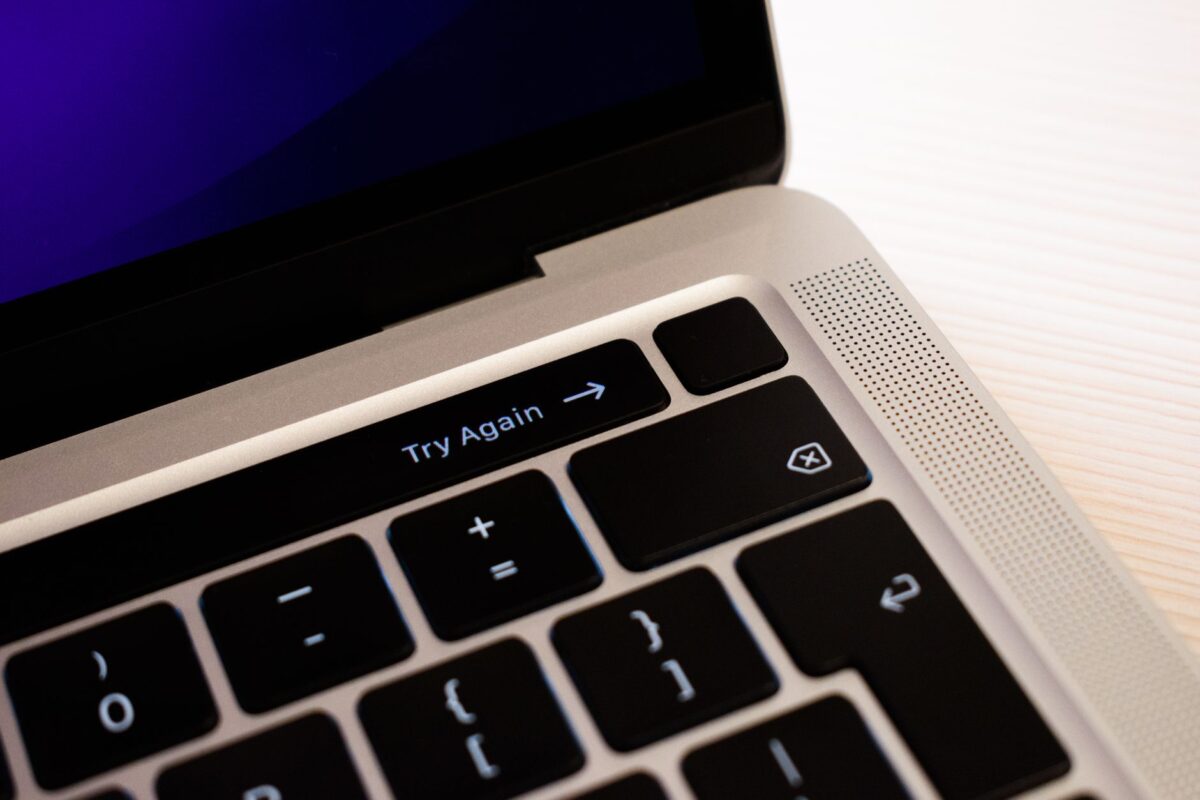
Erreurs fréquentes à éviter avant de vider le cache Safari
Vider le cache règle souvent le symptôme, mais pas toujours la cause. Une erreur fréquente consiste à répéter la purge alors que la source est un problème de réseau. Parfois, c’est la résolution DNS qui maintient un accès vers l’ancien contenu.
Autre cas : une extension bloque des ressources, ou une version Safari corrompue conserve des données. La méthode la plus efficace consiste à enchaîner diagnostic léger, puis nettoyage ciblé.
- Ne supprimez pas uniquement le cache si la page affiche une erreur de certificat
- Évitez le “tout effacer” sur iPhone si seul un site dysfonctionne
- Tester un autre réseau avant de conclure à un cache Safari défectueux
- Contrôler les extensions ou réglages de confidentialité pouvant bloquer des scripts
Pour aller plus loin quand Safari reste en échec, testez aussi le nettoyage du cache DNS sur macOS. Si le doute persiste, redémarrer Safari réduit les états temporaires conservés.
Quand vider le cache Safari : timing et indicateurs concrets
Le vider le cache Safari n’a pas besoin d’être hebdomadaire. Il devient pertinent quand un site affiche du contenu obsolète, ou quand la navigation boucle. Le bon timing dépend du signal observé et de la fréquence du souci.
Les cas les plus nets sont ceux où Safari contredit d’autres appareils. Si un site fonctionne ailleurs, la piste cache devient prioritaire, puis viennent DNS et extensions.
Signaux qui indiquent un cache périmé
Quand une page affiche un ancien prix, une ancienne image ou une interface cassée, le cache est un suspect direct. Même logique si Safari affiche un écran blanc, puis “réussit” après un autre navigateur ou une autre connexion.
Si vous constatez un décalage entre Mac et iPhone malgré la synchronisation, la purge force une remise à jour plus fiable des états locaux.
Sources et repères de confiance
Apple explique le fonctionnement des données de site et des réglages Safari dans sa documentation officielle. La section “Effacer les données de site” et les réglages Safari permettent de comprendre ce qui est réellement supprimé sur iOS.
Pour le contexte sécurité et stockage côté navigateur, l’initiative OWASP fournit des repères récents sur l’impact des cookies et mécanismes de session. Ces informations aident à anticiper la reconnexion après nettoyage.
Références : Apple Support (dernière consultation recommandée en 2025), OWASP Top 10 et guides relatifs aux mécanismes de session (mise à jour 2021, repères toujours utilisés en 2024-2025).
Les données de site servent à accélérer l’accès et à maintenir des sessions. Leur suppression force un rechargement et peut nécessiter une reconnexion.
Question ?
Vider le cache Safari corrige-t-il un site qui n’affiche pas la bonne page ? Oui, quand Safari sert des ressources temporaires obsolètes. Sur iPhone, l’effet implique souvent aussi des cookies, donc une reconnexion peut être nécessaire.
Question ?
Quelle différence existe entre vider le cache sur Mac et sur iPhone ? Sur Mac, vous pouvez déclencher un nettoyage global via Alt + Cmd + E ou cibler un site via Storage. Sur iOS, les réglages suppriment plus largement des données de site.
Question ?
Comment nettoyer uniquement un site problématique sur Safari ? Sur macOS, ouvrez Développement, puis Afficher l’inspecteur web. Dans Storage, supprimez les données du domaine concerné. Les autres sites restent généralement intacts.
Question ?
Que dois-je faire si la purge ne règle pas le problème ? Testez un autre réseau, puis vérifiez DNS si l’accès reste incohérent. Contrôlez aussi les extensions ou réglages de confidentialité qui peuvent bloquer scripts et contenus.
Question ?
À quelle fréquence faut-il vider le cache Safari ? En général, uniquement quand vous observez un affichage figé, un chargement en boucle ou un décalage multi-appareils. Un nettoyage régulier n’est pas nécessaire et peut dégrader temporairement les performances.
Si une page Safari vous affiche une version dépassée, répétez la séquence adaptée à votre appareil : Alt + Cmd + E sur Mac, ou Données de sites web sur iPhone. Faites le test, puis observez si l’affichage se réaligne immédiatement.